Первый вход на сайт
| Site: | Невринома. База знаний |
| Course: | Помощь |
| Book: | Первый вход на сайт |
| Printed by: | Guest user |
| Date: | Saturday, 26 September 2026, 9:00 AM |
Description
В данном материале описан порядок первого входа на сайт и порядок доступа к материалам.
1. Материалы сайта
Материалы сайта доступны для изучения без авторизации.
Для возможности задать вопрос, написать комментарий, вести свою страницу (блог), участвовать в видеоконференции и т.п. вы должны быть авторизованы. Простое чтение не требует авторизации.
Авторизованные пользователи, которые могут вести свои личные страницы, могут определить, что материал их страниц (блогов) будет доступен всем или только авторизованным пользователям.
У авторизованных пользователей интерфейс содержит пользовательское меню и использование сайта более удобно.
Платформой сайта является система дистанционного обучения Moodle.
Эта платформа имеет много возможностей, которые предполагается использовать в будущем. На начальном этапе это только Форум для общения и другие материалы.
Совокупность материалов по определенной теме называется Курсом (это свойство используемой платформы).
Курс внутри себя может содержать разнообразные по форме представления и по содержимому материалы.
Материалы внутри курса могут предусматривать и взаимодействие (общение) с другими авторизованными пользователями, например в видеоконференциях.
Просьба внимательно ознакомиться с каждой страницей.
Переход между страницами используйте стрелки (налево-направо)  в правом углу сразу над или под данным окном с текстом.
Если вы находитесь на первой или последней странице, то будет отображаться всего одна стрелка направо (если вы на первой странице) или налево (если вы на последней странице).
Также для перехода между страницами можно использовать Оглавление, расположенное в правом верхнем углу страницы.
2. Вход на сайт
Зайти на сайт https://an.skyshi.ru/
В правом верхнем углу щелкнуть на кнопку «Вход» (красная кнопка)
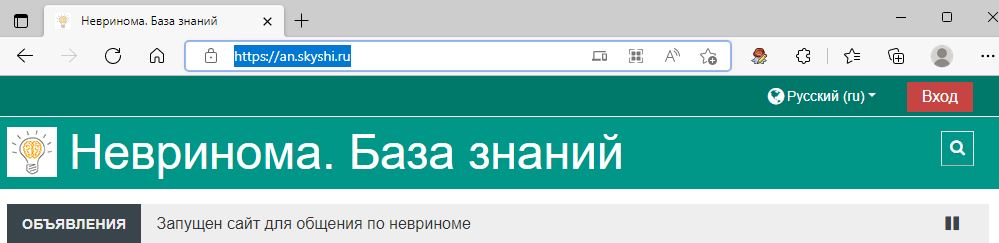
Откроется окно для ввода логина и пароля.
Нужно ввести свой логин и пароль в соответствующие поля
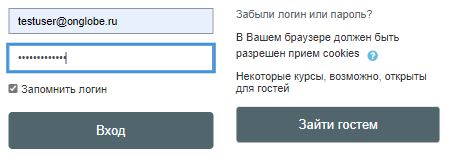
Нажать мышкой на «Вход».
3. Создание пользователя самостоятельно
Для самостоятельной регистрации необходимо зайти на страницу ввода логина и пароля, как при входе на сайт.
Прямая ссылка на страницу ввода пароля https://an.skyshi.ru/login/index.php
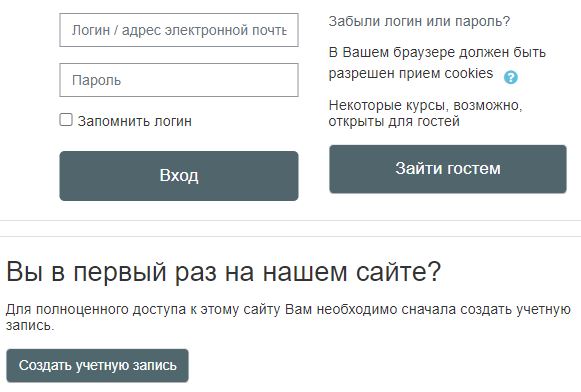
Нажать на кнопку «Создать учетную запись», расположенную ниже полей ввода логина и пароля.
На открывшейся странице необходимо ввести свои данные. Описание полей приводится ниже картинки.
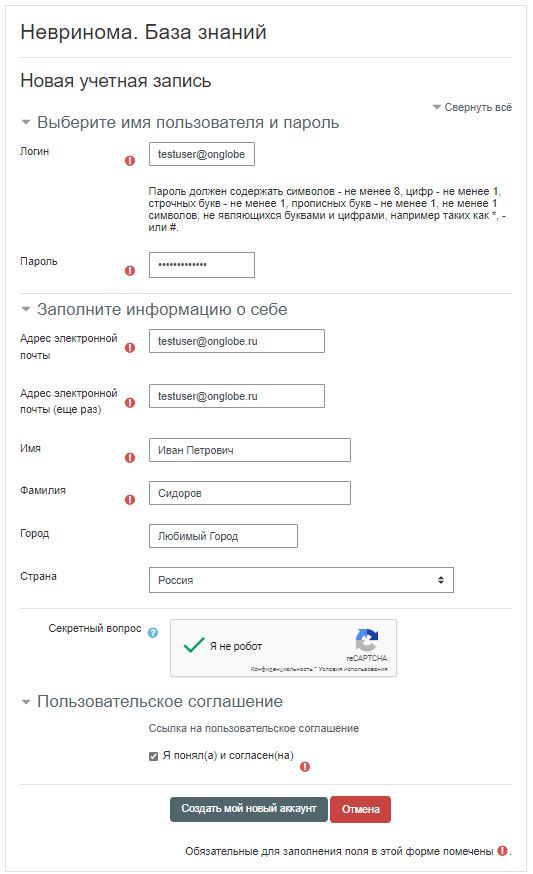
- Поле Логин может содержать только английские строчные (маленькие) буквы, цифры и символы, разрешенные в адресах электронной почты ("@" - собака, "." - точка, "-" - дефис, "_" - нижнее подчеркивание). Рекомендуем в качестве логина использовать свой адрес электронной почты (email), написанный маленькими английскими буквами.
- Пароль должен быть сложным. Пароль должен содержать:
- количество символов (длина пароля) - не менее 8
- цифр - не менее 1
- строчных букв - не менее 1
- прописных букв - не менее 1
- не менее одного специального символа, например «!» (восклицательный знак), «*» (звёздочка), «#» (решётка) и других.
- В поле Имя нужно ввести свое Имя и Отчество.В поле Фамилия нужно ввести свою Фамилию.
- Вы можете оставить только Имя, не заполняя Отчество.
- Отдельное поле для Отчества не предусмотрено. Если вы хотите указать своё Отчество введите его в поле Имя, указав через пробел после Имени.
При регистрации вы можете выбрать любое имя, под которым вы будете известны на данном сайте и от имени которого будут публиковаться ваши сообщения.
Свои учетные данные на нашем сайте вы в любой момент можете изменить.
Прочтите дополнительно эту информацию: публичность и анонимность и редактирование материалов.
- Поле Город не обязательно для заполнения, но вы можете его указать.
- В поле Страна нужно выбрать свою страну.
- В поле Секретный вопрос необходимо установить соответствующий флажок, что вы не робот.

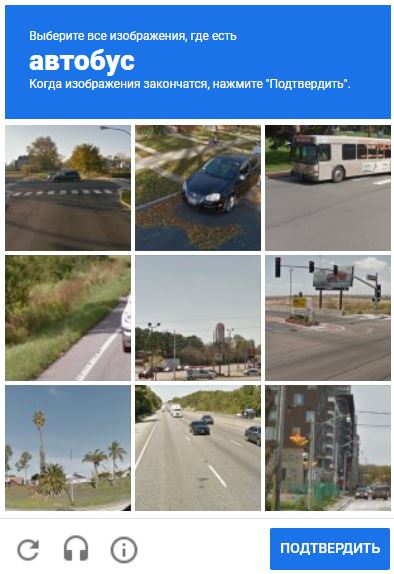

- Ниже вы должны принять Пользовательское соглашение, установив соответствующий флажок «Я понял(а) и согласен(на)».
- Заполнив все поля нажимаем на кнопку «Создать мой новый аккаунт».
3.1. Подтверждение учетной записи
Адрес электронной почты (email) очень важный атрибут.
Адрес электронной почты используется для восстановления пароля, а также для оповещения вас, например, о сообщениях в форуме и т.д. и т.п.
Когда , на прошлом шаге вы нажали кнопку «Создать мой новый аккаунт», вы увидите сообщение о том, что на ваш адрес электронной почты отправлено сообщение.
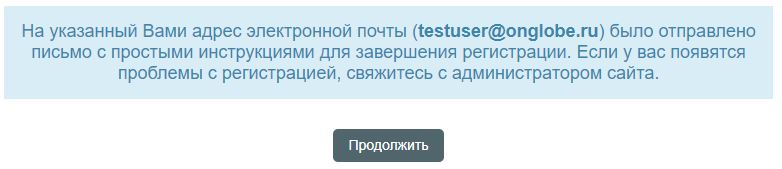
Откройте свою любимый почтовый клиент (почтовую программу или сайт с вашей почтой) о найдите письмо, отправленное вам при регистрации.
Тема письма «Невринома. База знаний: подтверждение учетной записи».
Письмо отправляется с адреса электронной почты an.site@skyshi.ru.
Если вы не нашли письмо проверьте папку СПАМ и т.п
Письмо выглядит примерно так:
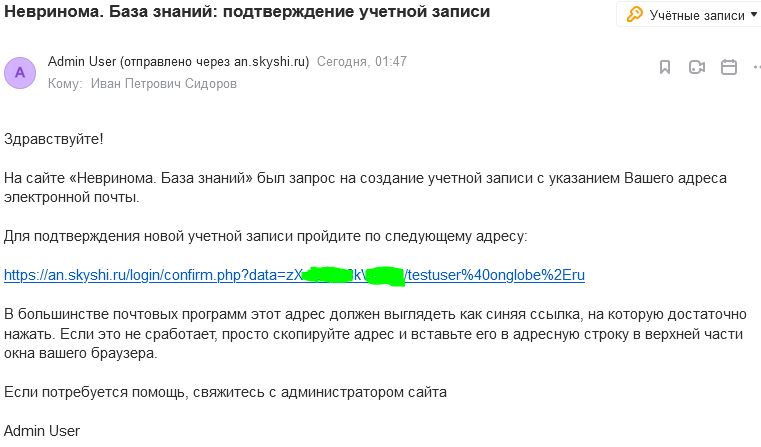
В письме надо нажать на соответствующую ссылку, подтверждающую вашу электронную почту.
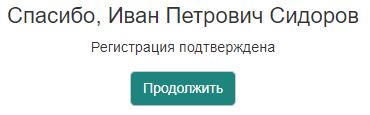
Нажав на кнопку «Продолжить» вы попадете в систему.
С адреса an.site@skyshi.ru вам могут приходить различные письма оповещения с нашего сайта событиям в ваших курсах (блогах, форумах и т.п.).
Рекомендуем вам настроить фильтр в своей почтовой программе, чтобы письма с почтового ящика an.site@skyshi.ru никогда не попадали в СПАМ.
3.2. Требования к логину и паролю
Требования к логину
В логине разрешается использовать только строчные (маленькие) буквы латинского алфавита, цифры и символы, допустимые в адресах электронной почты ("@" - собака, "." - точка, "-" - дефис, "_" - нижнее подчеркивание).
Все остальные символы - недопустимы.
Рекомендуем в качестве логина использовать свой адрес электронной почты (email), написанный маленькими английскими буквами.
Требования к паролю
Пароль лучше придумать заранее.
Пароль должен быть сложным.
Пароль должен содержать:
- количество символов (длина пароля) - не менее 8
- цифр - не менее 1
- строчных букв - не менее 1
- прописных букв - не менее 1
- Не менее одного специального символа, например «!» (восклицательный знак), «*» (звёздочка), «#» (решётка) и других
Рекомендуем заранее придумать свой пароль.
Совет по формированию пароля:
- Возьмите какой-либо город, например, город рождения ваших родителей или любой другой.
- Возьмите какое-либо число, например,При вводе пароля вводите его русскими буквами, но раскладка клавиатуры должна быть английской.
- месяц, год или число рождения одного из ваших родителей, любую памятную вам дату
- Запишите пароль, например Кача2022! или Севастополь1995
- Если не хватает длины пароля до 8 символов, то дополните цифрами, другим словом или специальными символами,
- например, МояКача22# или Моя!2000#Кача и т.п.
- Для длинных слов, можете каждый слог (или каждый второй) начинать с большой, или, наоборот, маленькой буквы.Похожие буквы можете замещать похожими специальными символами, например букву «А», заменять на символ «@», и т.п.
- например, СеВаСтоПоль2022!
- например, СеВаСтоПоль2022!
- Так вы спокойно придумаете свой пароль и легко его запомните.
Избегайте в качестве пароля использовать свои личные, персональные данные, например, СВОЙ день рождения, СВОЙ город рождения и т.п.
Вы в любой момент сможете восстановить свой забытый пароль по электронной почте. Подробнее это записано в конце данной инструкции (смотри инструкцию https://an.skyshi.ru/mod/page/view.php?id=13).
Введите свои логин и пароль.
Если браузер спросит сохранить ли пароль, ответьте утвердительно и сохраните пароль.
3.3. Пользовательское соглашение
С Пользовательским соглашением вы можете ознакомиться по ссылке
https://an.skyshi.ru/local/staticpage/view.php?page=user_agreement
Перейти в пользовательское соглашение вы можете по ссылке при регистрации
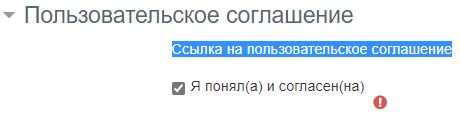
Ссылка на соглашение выделена цветом.
При создании учетной записи необходимо установить "галочку" о согласии с Пользовательским соглашением.
4. Изменение материалов
Информация описана тут:
5. Регистрация администратором
В некоторых случаях пользователи регистрируются на сайте администратором.
В этом случае новым пользователям приходит письмо с информацией о регистрации.
Письмо отправляется с адреса электронной почты an.site@skyshi.ru
Вы можете не заметить данное письмо, если ваша почтовая программа его отфильтровала в папки СПАМ, оповещение, рассылки и т.п.
Если срок, когда вас уже должны были зарегистрировать наступил, а письма все еще нет, то проверьте папки СПАМ своей почтовой программы.
Аналогично, вам могут сообщить, что вы зарегистрированы, то внимательно посмотрите в своей почтовой программе папку СПАМ и другие папки в поисках письма с сайта. Если письмо так и не найдете, то обратитесь к администратору сайта по email admin@skyshi.ru.
С адреса an.site@skyshi.ru вам могут приходить различные письма оповещения с нашего сайта событиям в ваших курсах (блогах, форумах и т.п.).
Рекомендуем вам настроить фильтр в своей почтовой программе, чтобы письма с почтового ящика an.site@skyshi.ru никогда не попадали в СПАМ.
Письмо новым пользователям содержит ваш логин (обычно это ваш email) и одноразовый пароль.
Письмо выглядит примерно так:
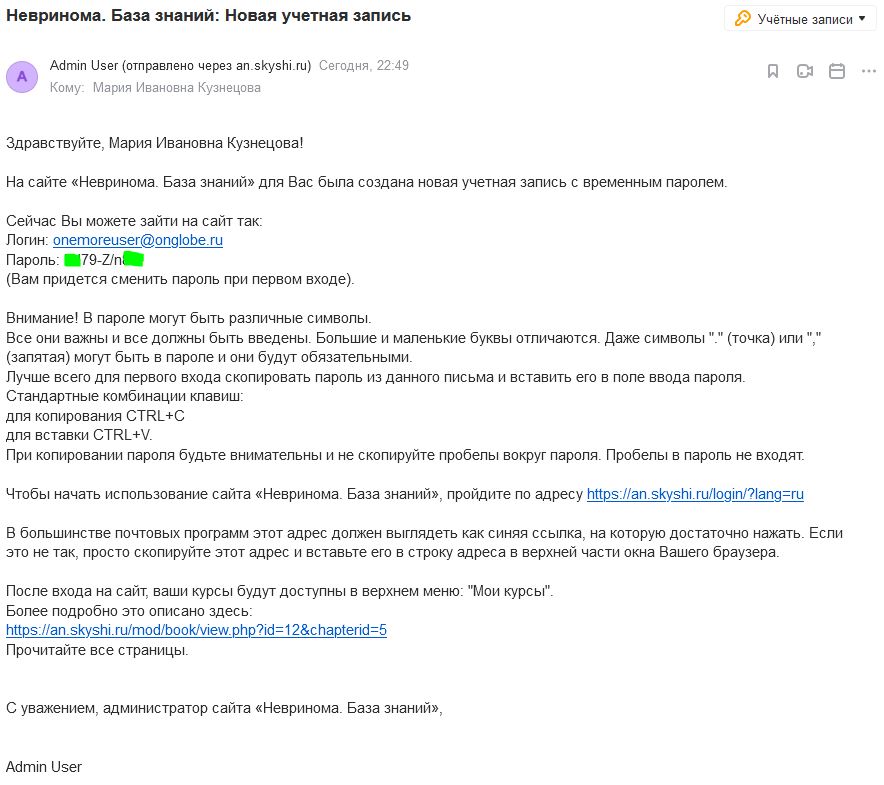
Необходимо скопировать пароль, запомнить логин (обычно это ваша электронная почта) и перейти по ссылке в письме.
Внимание!
В пароле могут быть различные символы: /,.#@\&| и другие.
Все они важны и все должны быть введены. Большие и маленькие буквы отличаются. Даже символы "." (точка) или "," (запятая) могут быть в пароле и они будут обязательными.
Лучше всего для первого входа скопировать пароль из письма и вставить его в поле ввода пароля.
Стандартные комбинации клавиш:
|
копирование CTRL+C |
вставка CTRL+V. |
При копировании пароля будьте внимательны и не скопируйте пробелы вокруг пароля. Пробелы в пароль не входят.
5.1. Изменение пароля
Если регистрация была администратором, то после первого входа на сайт необходимо изменить свой пароль.
В верхнее поле вводите свой скопированный из письма пароль, а в качестве нового пароля вводите свой придуманный пароль.
Обращаю внимание, что на пароль действуют ограничения по сложности, подробно описанные в этом разделе https://an.skyshi.ru/mod/book/view.php?id=12&chapterid=28
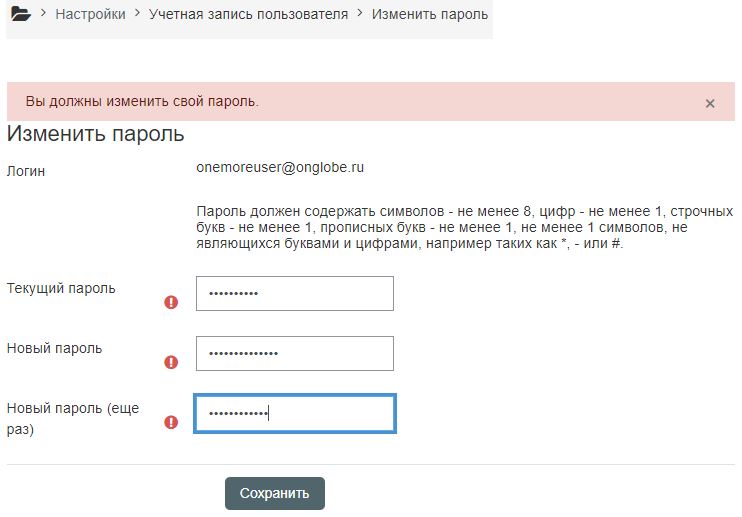
После нажатия на кнопу "Сохранить" вы получите сообщение, что пароль изменен.
После нажатия на кнопку "Продолжить" вы попадете на страницу, на которой нужно прочитать и принять Пользовательское соглашение.
5.2. Пользовательское соглашение
После изменения пароля необходимо причитать и принять Пользовательское соглашение.
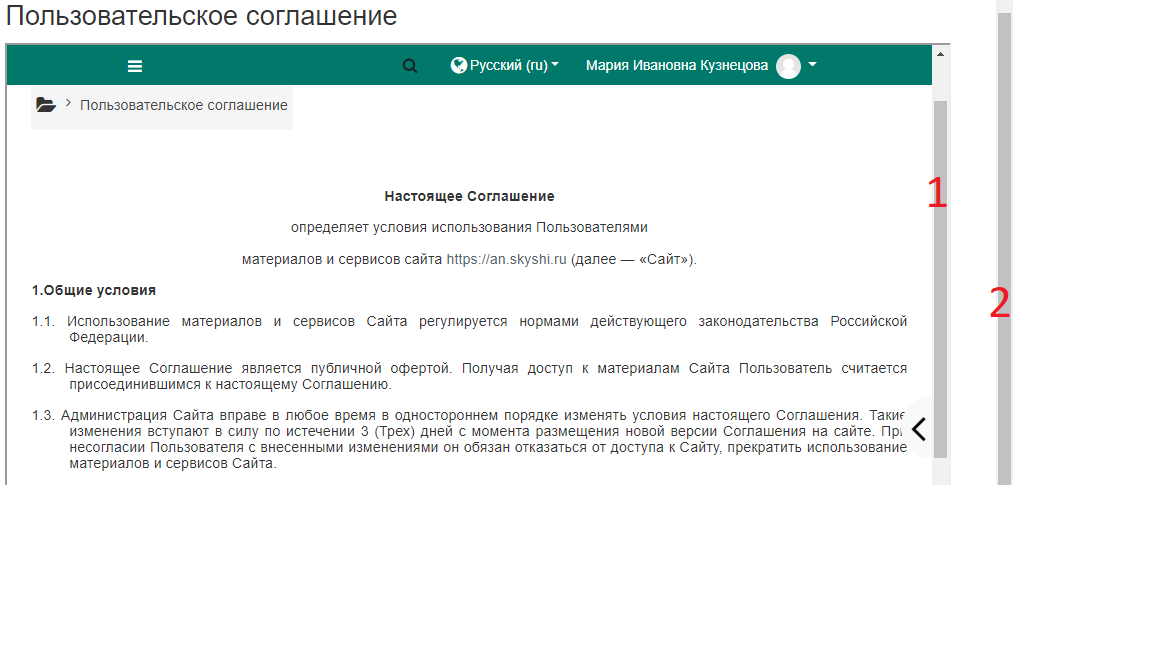
Справа есть два "бегунка", обозначенные на фото цифрами 1 и 2.
Первый "бегунок" (1) - перемещает вверх и вниз текст пользовательского соглашения.
Второй "бегунок" (2) - перемещает вверх и вниз всю страницу.
Сначала нужно перемещением первого "бегунка" (1) перемещать и прочитать текст пользовательского соглашения.
Сначала нужно перемещением второго "бегунка" (2) спуститься вниз страницы до появления кнопок принятия пользовательского соглашения.
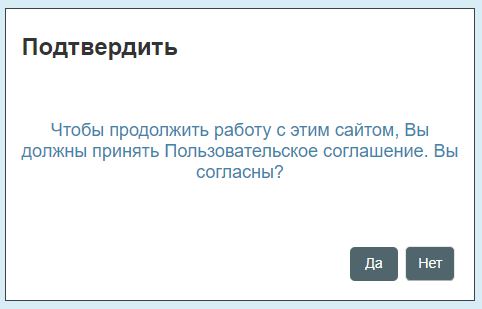
Нужно нажать кнопку "Да", принять пользовательское соглашение.
После этого вы попадете в систему и сможете работать в ней в рамках ваших прав и полномочий, установленных Администратором сайта.
6. Восстановление пароля
Если вы забыли свой пароль, то порядок его восстановления описан здесь